O Que Vais Precisar
Antes de iniciar a instalação, certifica-te de que tens o seguinte:
✅ 1. API Key de um Fornecedor de IA
Escolhe uma das opções:
- OpenAI (GPT-4, GPT-3.5) - Cria conta em platform.openai.com
- Anthropic (Claude) - Cria conta em console.anthropic.com
✅ 2. Docker Instalado
Descarrega e instala Docker Desktop para o teu sistema operativo. É gratuito e facilita muito a instalação.
✅ 3. Git (Opcional mas Recomendado)
Se ainda não tens Git instalado, descarrega em git-scm.com. Alternativa: descarrega o repositório em ZIP.
Passo 1: Obter a Tua API Key
Vamos começar por obter credenciais de acesso ao modelo de IA. Escolhe um dos fornecedores:
Opção A: OpenAI (GPT-4)
- Acede a platform.openai.com/signup e cria uma conta
- Após login, vai a API Keys no menu lateral
- Clica em "Create new secret key"
- Dá um nome à key (ex: "Molt Bot") e copia-a imediatamente (não poderás vê-la novamente)
- Guarda a key num local seguro (vais precisar dela no Passo 4)
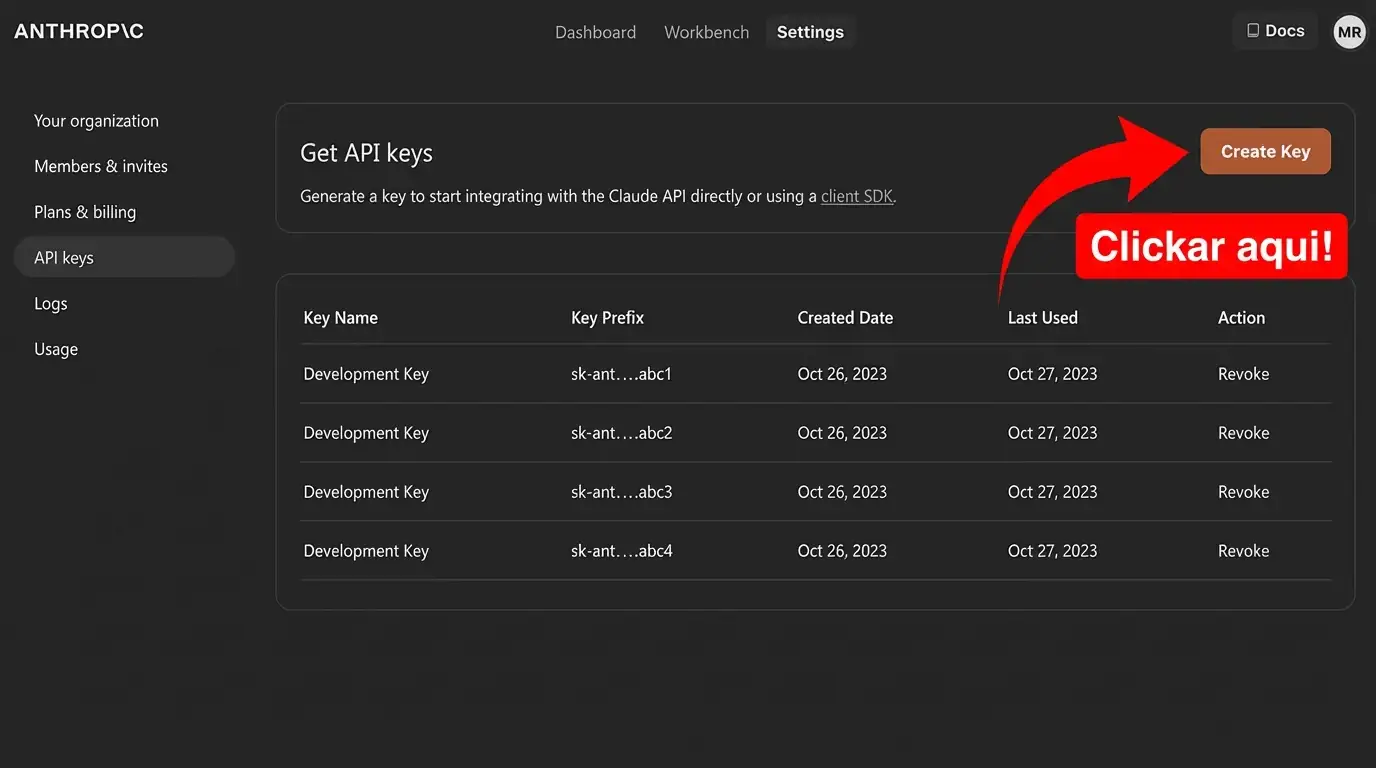
Opção B: Anthropic (Claude)
- Acede a console.anthropic.com e cria uma conta
- Vai a Settings → API Keys
- Clica em "Create Key" e copia a API key
- Guarda-a num local seguro
Passo 2: Instalar Docker
Docker permite executar o Molt bot num ambiente isolado e consistente, independentemente do teu sistema operativo.
Windows e macOS
- Descarrega Docker Desktop
- Executa o instalador e segue as instruções no ecrã
- Após a instalação, abre Docker Desktop e aguarda que inicie
- Verifica que está a funcionar: ícone Docker aparece na barra de tarefas/menu
Linux (Ubuntu/Debian)
Abre o terminal e executa:
curl -fsSL https://get.docker.com -o get-docker.sh

sudo sh get-docker.sh

sudo usermod -aG docker $USER
Faz logout e login novamente para aplicar as permissões.
Passo 3: Descarregar o Molt Bot
Agora vamos obter o código do Molt bot do GitHub.
Método 1: Usando Git (Recomendado)
Abre o terminal (ou Command Prompt/PowerShell no Windows) e executa:
git clone https://github.com/moltbot/moltbot.git

cd moltbot
Método 2: Download ZIP (Alternativa)
- Acede a github.com/moltbot/moltbot
- Clica no botão verde "Code" → "Download ZIP"
- Extrai o ZIP para uma pasta à tua escolha
- Abre o terminal e navega até essa pasta:
cd caminho/para/moltbot
Passo 4: Configurar as Variáveis de Ambiente
Agora precisas de configurar as tuas credenciais. Dentro da pasta moltbot, cria um ficheiro chamado .env.
Como Criar o Ficheiro .env
No Windows:
notepad .env
No macOS/Linux:
nano .env
Adiciona o seguinte conteúdo (escolhe apenas um fornecedor):
Se Usares OpenAI:
ANTHROPIC_API_KEY=

OPENAI_API_KEY=sk-proj-sua-key-aqui

MODEL_NAME=gpt-4

DOCKER_BUILDKIT=1
Se Usares Anthropic:
ANTHROPIC_API_KEY=sk-ant-sua-key-aqui

OPENAI_API_KEY=

MODEL_NAME=claude-sonnet-3-5-20241022

DOCKER_BUILDKIT=1
Importante: Substitui sua-key-aqui pela API key real que copiaste no Passo 1.
.env ou as tuas API keys publicamente. Mantém este ficheiro privado e seguro.
Passo 5: Iniciar o Molt Bot
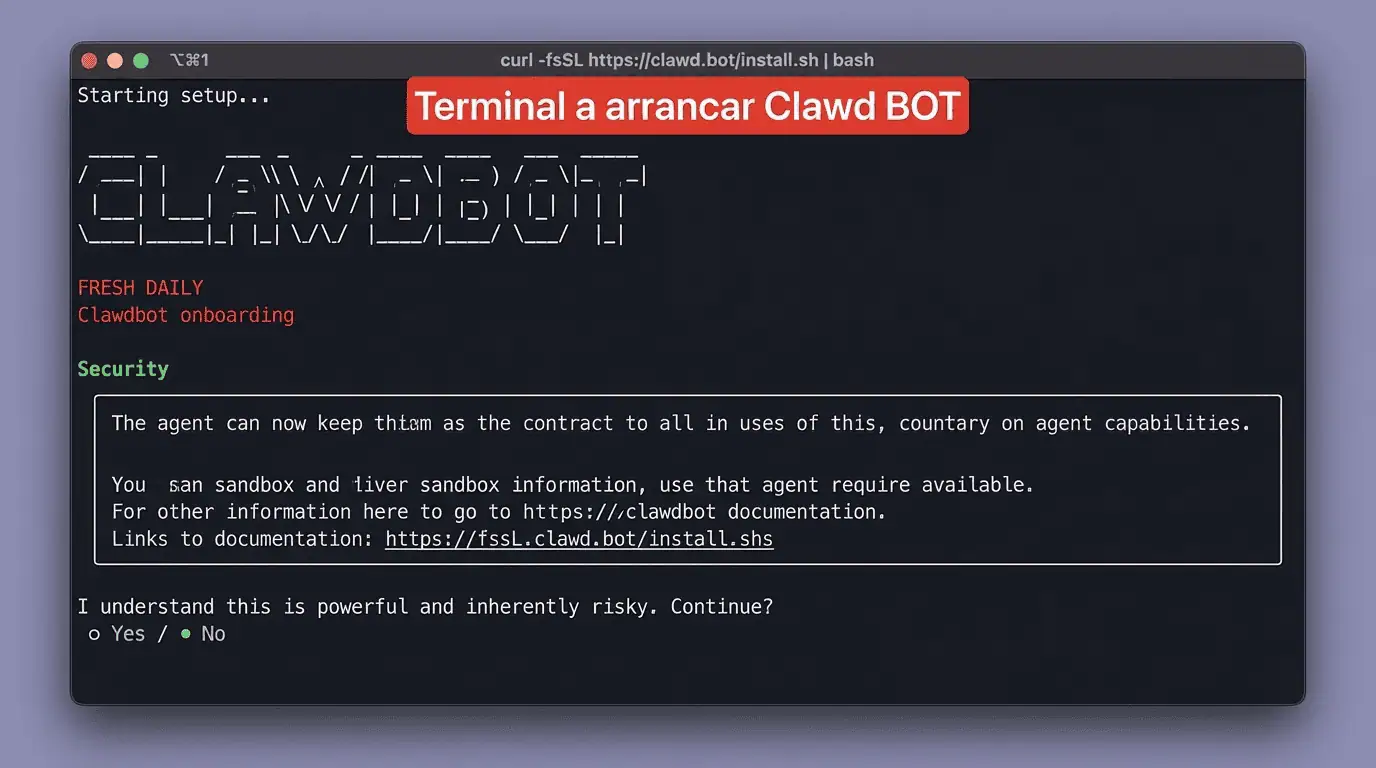
Finalmente, vamos iniciar o Molt bot! Executa o seguinte comando no terminal (certifica-te de que estás dentro da pasta moltbot):
docker compose up
O Docker vai começar a descarregar imagens e construir o ambiente. Este processo pode demorar 2-5 minutos na primeira vez (depende da tua velocidade de internet).
Verás várias linhas de log a aparecer. Quando vires algo como:
✓ Molt bot is running on http://localhost:3000
Parabéns! O Molt bot está a funcionar.
Passo 6: Aceder à Interface
Abre o teu browser favorito e acede a:
http://localhost:3000
Deverás ver a interface do Molt bot. Experimenta escrever algo como:
- "Olá! Consegues ver-me?"
- "Qual é a capital de Portugal?"
- "Cria uma lista de tarefas para hoje"
Se o bot responder, está tudo configurado correctamente! 🎉
Resolução de Problemas Comuns
❌ Erro: "API key is invalid"
Solução: Verifica que copiaste a API key corretamente no ficheiro .env. Certifica-te de que não há espaços extra antes ou depois da key. Confirma também que a key está activa na plataforma do fornecedor.
❌ Erro: "Docker daemon is not running"
Solução: Abre Docker Desktop e aguarda que inicie completamente. Verifica que o ícone Docker aparece na barra de tarefas/menu. Tenta executar docker ps no terminal para confirmar que Docker está a funcionar.
❌ Erro: "Port 3000 is already in use"
Solução: Outra aplicação está a usar a porta 3000. Podes mudar a porta editando o ficheiro docker-compose.yml e alterando 3000:3000 para 3001:3000 (por exemplo). Depois acede a http://localhost:3001.
❌ O bot está lento ou não responde
Solução: Verifica a tua ligação à internet. Se usares GPT-4, tenta mudar para gpt-3.5-turbo no ficheiro .env (é mais rápido e barato). Confirma também que tens créditos disponíveis na tua conta do fornecedor de IA.
Comandos Úteis
Aqui estão alguns comandos Docker que vais usar frequentemente:
🚀 Iniciar o Molt bot:
docker compose up
🛑 Parar o Molt bot:
docker compose down
🔄 Reiniciar o Molt bot:
docker compose restart
📋 Ver logs em tempo real:
docker compose logs -f
🆕 Actualizar para a versão mais recente:
git pull

docker compose up --build
Próximos Passos
Agora que tens o Molt bot a funcionar, aqui estão algumas sugestões do que fazer a seguir:
- Explora as Capacidades: Experimenta pedir ao bot para realizar diferentes tarefas — escrever código, analisar dados, criar conteúdo. Vê o artigo "5 casos de uso práticos" para inspiração.
- Configura Integrações: Liga o Molt bot a ferramentas que usas diariamente — Gmail, Google Calendar, Notion, etc. Consulta a documentação oficial para guias específicos.
- Optimiza Segurança: Lê o nosso guia sobre segurança e boas práticas para protegeres os teus dados e evitar vulnerabilidades.
- Junta-te à Comunidade: Entra no subreddit r/moltbot para partilhar experiências, pedir ajuda e descobrir novos casos de uso.
🎉 Parabéns! Tens o Molt Bot a Funcionar
Agora é hora de explorar tudo o que podes fazer com o teu assistente pessoal de IA.
Perguntas Frequentes
Posso usar o Molt bot sem Docker?
Sim, podes instalar diretamente com Python (requer Python 3.9+). No entanto, Docker é altamente recomendado porque isola dependências e evita conflitos. O processo sem Docker é mais complexo e propenso a erros.
Quanto custa usar o Molt bot por mês?
O software é gratuito, mas pagas pelo uso da API. Com GPT-3.5 Turbo, uso ocasional pode custar €3-8/mês. Com GPT-4, uso moderado fica entre €15-30/mês. Uso profissional intensivo pode chegar a €50-150/mês. Depende totalmente da quantidade de interações.
Posso aceder ao Molt bot remotamente?
Por padrão, o Molt bot só está acessível localmente (localhost:3000). Para acesso remoto, precisas configurar um túnel (ex: Ngrok) ou fazer deploy num servidor. Atenção: Expor o bot publicamente sem autenticação é um risco de segurança.
O Molt bot funciona em português?
Sim! Os modelos GPT-4 e Claude suportam Português perfeitamente. Podes escrever em português e o bot responde no mesmo idioma. A qualidade das respostas em PT é excelente.